'r''empty''u''empty''b''empty''y'

miércoles, 27 de octubre de 2010

TAREA DE REDEZ.....

Un Sistema operativo (SO) es un software que actúa de interfaz entre los dispositivos de hardware y los programas de usuario o el usuario mismo para utilizar uncomputador. Es responsable de gestionar, coordinar las actividades y llevar a cabo el intercambio de los recursos y actúa como intermediario para las aplicaciones que se ejecutan.
Pero un SO de red es: un componente software de una computadora que tiene como objetivo coordinar y manejar las actividades de los recursos del ordenador en una red de equipos. Consiste en un software que posibilita la comunicación de un sistema informático con otros equipos en el ámbito de una red.
Dependiendo del fabricante del sistema operativo de red, tenemos que el software de red para un equipo personal se puede añadir al propio sistema operativo del equipo o integrarse con él. Netware de Novell es el ejemplo más familiar y famoso de sistema operativo de red donde el software de red del equipo cliente se incorpora en el sistema operativo del equipo. El equipo personal necesita ambos sistema operativos para gestionar conjuntamente las funciones de red y las funciones individuales.


Lista de sistemas operativos de red estos sirven para utilizar un sistema basado en competencias

El software del sistema operativo de red se integra en un número importante de sistemas operativos conocidos:
Cada configuración (sistemas operativos de red y del equipo separados, o sistema operativo combinando las funciones de ambos) tiene sus ventajas e inconvenientes. Por tanto, nuestro trabajo como especialistas en redes es determinar la configuración que mejor se adapte a las necesidades de nuestra red..

INSTALACIÓN DE WINDOWS 2000


Es un sistema operativo de Microsoft que se puso en circulación el 17 de febrero de 2000 con un cambio de nomenclatura para su sistema NT. Así,Windows NT 5.0 pasó a llamarse Windows 2000. Fue sucedido por Windows XP para equipos de escritorio en octubre de 2001 y Windows Server 2003 para servidores en abril de 2003.
Windows 2000 es un sistema operativo para empresas y es ideal para ejecutar servidores de red o los servidores de archivo. Dentro de las tareas que puede realizar se incluyen: 
crear cuentas de usuarios, 
asignar recursos y privilegios, 
actuar como servidor web, FTP, servidor de impresión, 
DNS o resolución de nombres de dominio, 
servidor DHCP
entre otros servicios básicos. 
Otra de las funciones que tiene, es como en todo sistema Windows la opción de utilizarlo como una estación de trabajo más de la red. Dicho sistema operativo es muy eficiente y su principal punto fuerte es el Active Directory (Directorio Activo), herramienta desde la cual se puede administrar toda la infraestructura de una organización.
En este sistema operativo, se introdujeron algunas modificaciones respecto a sus predecesores como el sistema de archivos NTFS 5, con la capacidad de cifrar y comprimir archivos. Introdujo también las mejoras en el sistema de componentes COM, introduciendo COM+ que unificó en un solo paquete de los servicios anexados y la tecnología COM y MTS de Windows NT4, con nuevas ventajas en el ámbito empresarial.

Versiones
Existen cuatro variantes de Windows 2000 que son: Professional, Server , Advanced Server y Datacenter Server. Estas dos últimas variantes son ampliaciones del propio Windows 2000 Server.
Windows 2000 Server
Está destinada a ser el servidor de archivos, impresión, web, FTP de una empresa de chica a mediana. Su antecesor es Windows NT 4.0 Server. Es ideal para cuando no se requiere de un servidor dedicado a cada tarea o departamento, logrando de esta manera mantener todo centralizado en un solo servidor.
Windows 2000 Advanced Server
Windows 2000 Advanced Server es el sucesor de Windows NT Server 4.0 Enterprise Edition. Este sistema está orientado a empresas de medianas a grandes que ya tienen una mayor demanda por parte de los clientes (es decir, los usuarios de la red) para ejecutar aplicaciones de negocios en línea como soluciones en comercio electrónico y punto.com. Ofrece una estructura completa de clústeres para alta disponibilidad y escalabilidad y admite el multiprocesamiento simétrico de ocho vías (SMP), además de memoria hasta de 8 GB con la Extensión de dirección física de Intel (PAE). Soporta hasta 8 procesadores, soporte RAID y tolerancia a fallas. Su principal función es la de servidor de aplicaciones o de tareas crítica dentro de una organización grande. En general en estos casos, la demanda no es toda de un servidor sino de varios.
Windows 2000 Datacenter Edition
Windows 2000 Datacenter Server es una versión de primer nivel especializada para Windows 2000 Server, que admite el multiprocesamiento simétrico (SMP) de 32 vías y hasta 64 GB de memoria física. Al igual que Windows 2000 Advanced Server, proporciona los servicios de clústeres y equilibrio de carga al igual que las funciones estándar. Está destinado a servidores muy potentes, pensado para, por ejemplo simulaciones espaciales, cálculos matemáticos complejos, simulaciones de ingeniería, etc. También se lo utiliza para manejar grandes volúmenes de datos, como por ejemplo procesamiento de transacciones en línea, proyectos de consolidación de servidor así como para ISP a gran escala y alojamiento de sitios Web (de allí su nombre Datacenter Edition).
Por otra parte Microsoft desarrollo una versión de edición limitada de Advanced Server Limited Edition, la cual salió al mercado en 2001 y se ejecuta sobre procesadores Itanium 64-bit de Intel.


INSTALACIÓN DE WINDOWS 2000
Se da por supuesto que el lector tiene conocimientos medios-básicos de informática y Windows.
Es posible que el proceso sea ligeramente diferente en cada caso o que aparezcan problemas durante la instalación...la informática es así. Lo único que puedo decir es que yo me enfrenté a esto solito y sin ayuda. Y cuando me encontré problemas busqué respuestas en internet, llamando al servicio técnico de vendedor de mi PC o al típico sufrido amigo que sabe de informática...
Por favor, no me bombardeéis con consultas por mail, ya que no tengo servicio de atención al cliente... ;-) .
La revista Computer Hoy es excelente y toca temas muy variados, incluyendo instalaciones, solución de problemas, etc. Buscad información antes de poner el grito en el cielo si aparecen problemas. De todas formas si sigues este tutorial paso a paso no tiene que aparecer ningún problema y si aparece y haces una copia de seguridad de tus documentos, no será nada grave.

Nota: como siempre, conviene leer el tutorial hasta el final antes de ponerse manos a la obra.
En este tutorial aprenderás a instalar Windows 2000 (en adelante, W2K) que, en mi humilde opinión es el mejor sistema operativo creado por Microsoft hasta la fecha, mejor incluso que el hiper-conocido Windows XP. ¿Porqué digo esto?. Pues por muchas razones: estabilidad superior, menor consumo de recursos del sistema y muchas cosas más. Pero hay dos especialmente importantes para mi:
1-No tiene ni de lejos la ingente cantidad de agujeros de seguridad de Windows XP. Hasta tal punto ha llegado el tema que incluso se produjo un hecho curioso cuando publicaron el primer "service pack": después de instalarlo aparecían problemas. Era el "colmo de los colmos", un parche para resolver diversos problemas, generaba otros. Por cierto, el mencionado parche resolvía más de 300 errores (cuántos quédarán por resolver entonces...).
2-No está conectándose constantemente a Microsoft para enviar información oculta, que es un tema que me irrita bastante. En Tom's Hardware, una de las webs de informática más importantes del mundo, comentaban después de aparecer este SO que habían descubierto que al hacer una búsqueda de un archivo en el disco duro (una cosa muy habitual) habían descubierto que el XP se conectaba a Microsoft. ¿Para qué?.
También recientemente, una web alemana descubría lo que el XP envía a Microsoft de forma oculta al acceder al servicio "Windows update": una lista de todos los programas instalados en el ordenador, que el XP prepara y encripta en algún momento que no se use el ordenador (cuando se activa el salvapantallas, etc.).
Bueno, para comenzar a instalar necesitas el CD de W2K, evidentemente. Si no fuera el disco original, no debe tener sector de arranque, asi que también necesitarás en este caso un disquete de inicio de W98 al que debes agregar el siguiente archivo: "smartdrv.exe", que encontrarás en el CD de W98, dentro del directorio "\win98".

PRIMER PASO: ARRANCANDO LA INSTALACIÓN
Lo primero es conseguir que comience la instalación en la partición elegida. Si continúas el tutorial anterior, debes tener una partición primaria de 1 GB, formateada en FAT32, activa y la de W98 oculta.
Opcion 1: el CD de W2K es el original:
Bien, inserta el CD y enciende el ordenador. Recuerda que la partición donde lo vas a instalar debe estar formateada y activa. Una vez la BIOS termine de chequear el PC, oirás el CD girar y aparecerá la siguiente pantalla:

Si no apareciera, es que el CD no tiene sector de arranque o bien no está activado o disponible el arranque del ordenador a través de CD-Rom en la BIOS. Para activarlo, debes estar atento al momento en que arranca, cuando se muestra el chequeo de la memoria RAM y demás:

Nota: Entrar en la BIOS es algo que a mucha gente le produce "repelús", pero no es para tanto. Es cierto que es un área complicada y ciertos cambios sin control puede provocar muchos problemas posteriormente. Si no estás seguro de cómo hacerlo, es mejor que pases a la opción 2.
En este momento debes pulsar la tecla "Supr" (fijate que dice "Press DEL to run Setup") para entrar en el menú de la BIOS y activarlo. Una vez dentro, verás algo así (lógicamente puede ser muy diferente, en función de la placa base de tu PC):

Utiliza los cursores para desplazarte hasta el apartado "Boot" (arranque):

¿Ves que a la derecha dice "Enter - Go to sub screen" (la verdad es que no se han esmerao demasiado en explicaciones)? Pues, pulsa "Enter" para ir al sub-menú:


Así es como debería estar configurado. En primer lugar (1st) la disquetera (Floppy device), en segundo (2nd) el lector de CDs (CDROM) y en tercero (3rd) el disco duro (Hard drive). Si no estuviera asi, utiliza los cursores para seleccionar el primer, segundo o tercer puesto y la tecla "Delete" (la flecha a izquierdas) para cambiarlo. Al terminar, pulsa F10 para guardar cambios y salir:

Selecciona "[OK]" y pulsa "Enter" para guardar y salir. Si todo ha ido bien, debería aparecer el mensaje que ves al principio de esta opción.
En el momento en que lo veas, pulsa cualquier tecla y se iniciará el proceso de instalación...

Opción 2: el CD de W2K no tiene sector de arranque o bien no es posible arrancar desde un CD:
En este caso, debes echar mano del disquete de inicio de W98 y arrancar con él, tal como ya describí. En el menú de opciones, selecciona la opción de cargar controladores para CD-Rom.
Una vez termine, teclea "smartdrv" y pulsa "Enter" para cargar este controlador. Si no lo haces, la instalación será eterna... (después de 8 horas con un Athlon a 700 Mhz, todavía iba por el 80% al copiar archivos):


Seguidamente, y con el CD de W2K en el lector, teclea "D:" y pulsa "Enter". Nota: la letra "D" debe sustituirse por aquella que corresponda al lector de CDs. Para más info, clic aquí. Luego teclea: "cd i386", pulsa "Enter" y luego "winnt" y de nuevo "Enter".
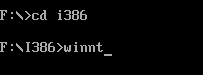
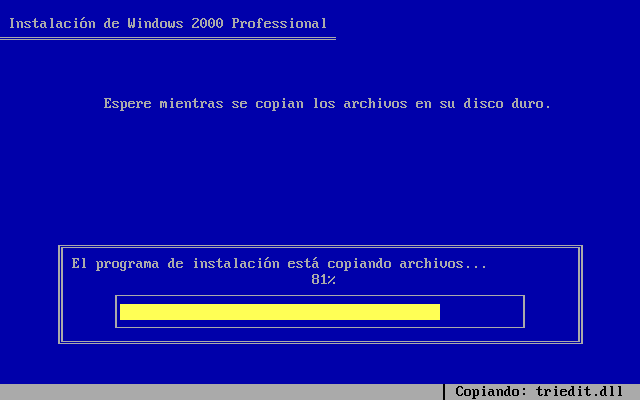
Con esto comenzará el proceso copia de archivos necesarios para el programa de instalación:


Una vez que comienza, debes indicarle de dónde debe copiar los archivos. Como ya aparece la ruta del CD correcta, tan sólo tienes que pulsar "Enter" y comenzará la copia:
Cuando termine, se mostrará esta pantalla:
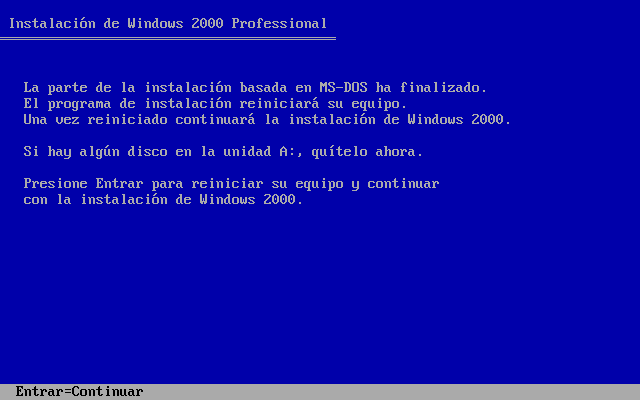
Solo debes sacar el disquete y pulsar "Enter". Se reiniciará y volverá a entrar en el proceso de instalación, que ahora es común para ambas opciones.
Así pues, continuamos en la pagina siguiente, que es indiferente a la opción escogida para comenzar, porque es exactamente igual para ambas.

SEGUNDO PASO: COMENZANDO A INSTALAR
Una vez has tomado una u otra opción, comienza el proceso de copia de archivos necesarios para que W2K se instale:
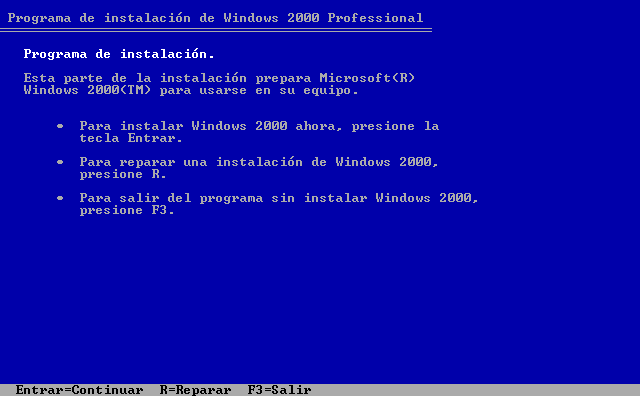
Si quieres continuar, pulsa "Enter", si prefieres dejarlo para otro momento, pulsa "F3".
Nota: con algunos teclados modernos Logitech o similares, las teclas "F" de la parte superior no funcionan hasta que no pulsas la tecla "Bloq teclas F".
En la siguiente pantalla se muestra la licencia, como siempre ocurre al instalar cualquier programa:
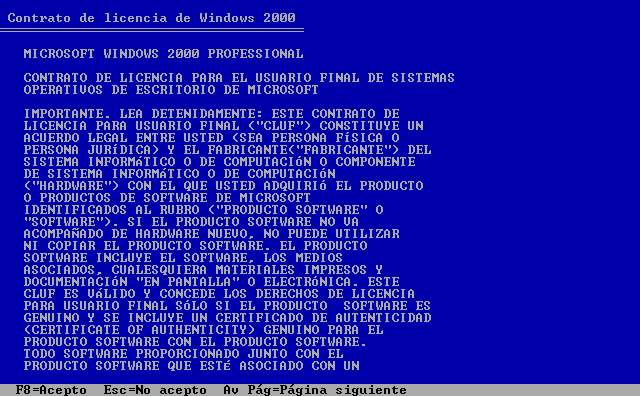
Después de leerla, pulsa "F8" para pasar al siguiente paso, donde se nos pregunta en qué partición queremos instalar W2K:
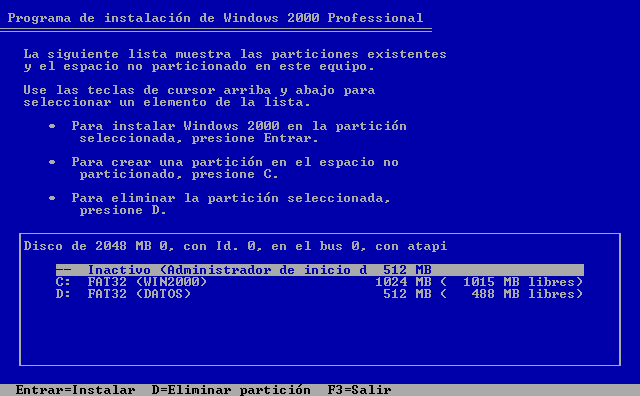
Como ya teníamos preparada para ello en el anterior tutorial una partición de 1 GB, formateada con FAT32 y con nombre "WIN2000", sólo hay que escogerla, utilizando los cursores:
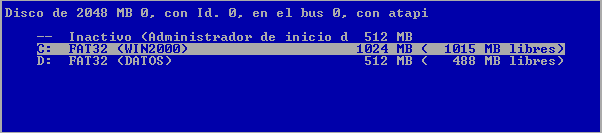
Pulsa "Enter" para pasar a la siguiente pantalla, donde se nos pregunta si queremos cambiar el formato de la partición escogida:
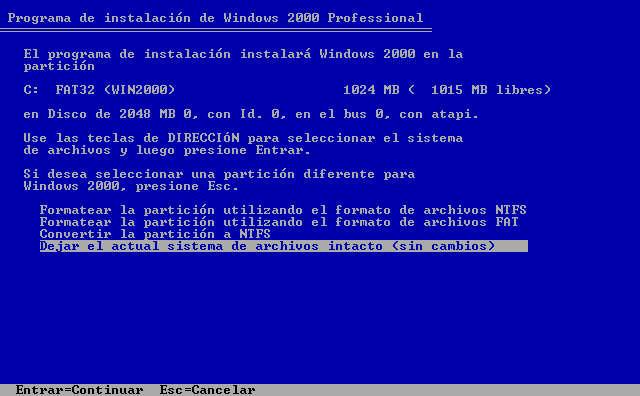
Yo suelo dejarlo intacto por dos razones:
1-En una ocasión, decidí cambiarlo a NTFS y se fue todo al garete, teniendo que volver a comenzar desde el principio.
2-Cambiandolo a NTFS, eliminamos la posibilidad de instalar el gestor de arranque "Bootmagic", que mas adelante nos permitirá gestionar qué SO arranca cada vez que encendemos el PC. Como después de instalar W2K, siempre se puede convertir a NTFS, no conviene precipitarse.


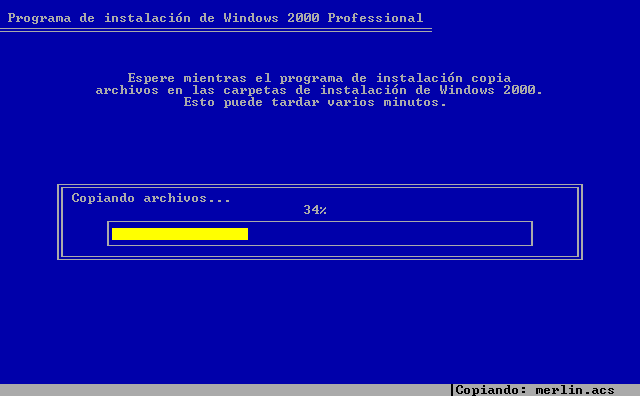
Pulsa "Enter" cuando te hayas decidido y comenzará la copia de archivos de la instalación:
Seguidamente, se reiniciará:
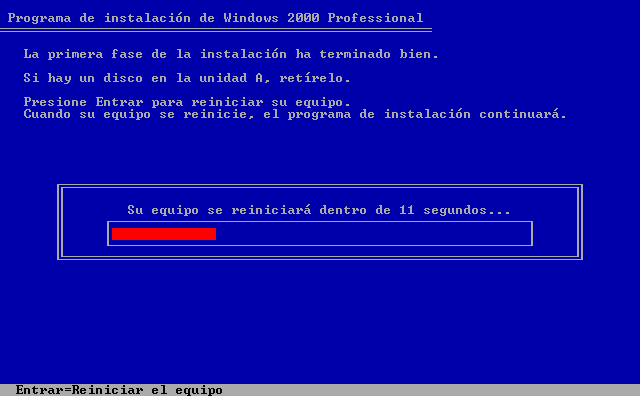
Quita cualquier disquete de la disquetera, que la cosa continúa...
TERCER PASO: COMIENZA LA INSTALACIÓN DE W2K
Despues del arranque, prosigue el proceso de instalación y comienza a arrancar w2k:

Es posible que aparezca el "Checkdisk" (la versión moderna del "Scandisk" de W95 y 98):
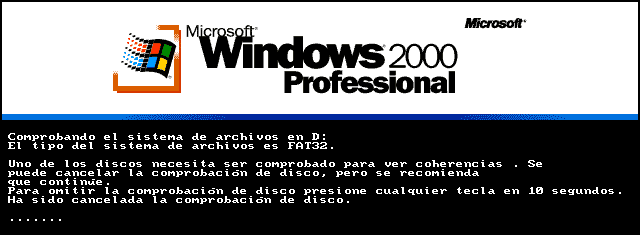
Si crees que el disco duro está perfecto, pulsa una tecla para omitir el chequeo. Consejo: si utilizas W95/98 o Me, no lo omitas...te puedes llevar alguna sorpresa. Luego, continua la cosa con la autodetección de tus dispositivos de harware:
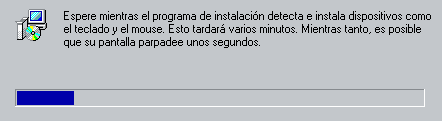
Llega el momento de la configuración del teclado:
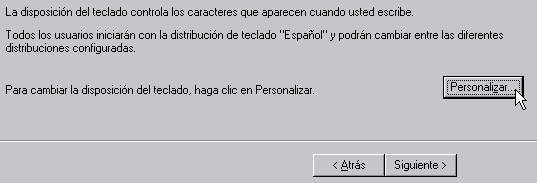
En principio, en esta ventana no se suele tocar nada, pero yo aconsejo hacer un pequeño cambio que luego viene bien. Se trata de desactivar una opción en la que al mantener pulsado la tecla mayúsculas izquierda durante unos segundos se activa el cambio de idioma del teclado. Eso me solía ocurrir al insertar en el lector de CDs algún disco con autoarranque.
Pero, ¿que tiene que ver una cosa con la otra?. Pues que otro truquillo, esta vez para evitar que se ejecute el autoarranque (cuando no te interesa que lo haga) es mantener pulsada la tecla mayúsculas izquierda mientras Windows reconoce el CD. Y, claro, te llevas un susto porque se activa el cambio de idioma a la vez que suena un pitido agudo de esos que te hacen sudar porque crees que ha pasado algo gordo...
Para evitar esto, pulsa en "Personalizar":

Y en la nueva ventana, de paso desactiva "Habilitar el indicador en la barra de tareas" para quitar un icono que no hace más que ocupar sitio y pulsa "Cambiar secuencia de teclas":
Y en la nueva ventana, desactiva "Habilitar secuencia de teclas"
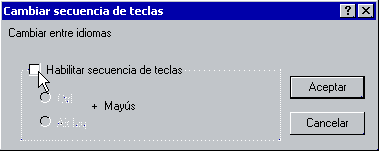
Luego acepta y continúa pulsando "Siguiente". Introduce tu nombre y demás:
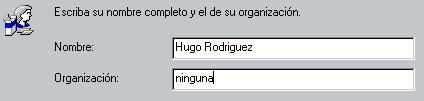
y luego el número de licencia:
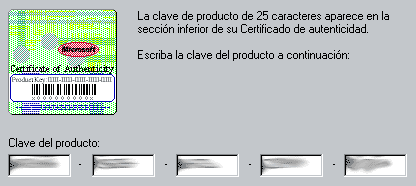
Después, debes darle un nombre que W2K asignará al PC e introducir una contraseña:
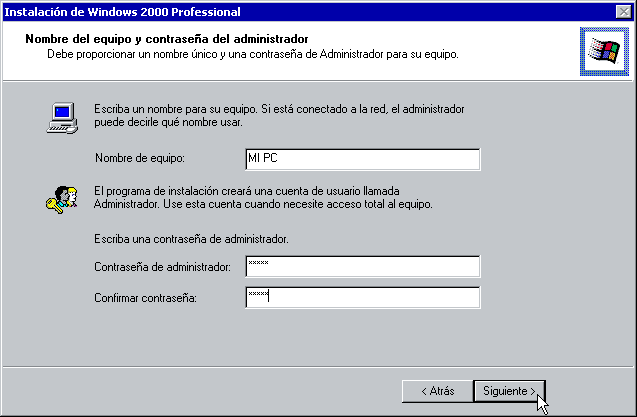
Nota: no pongas la fecha de tu cumpleaños ni tu numero de teléfono. Sé algo menos convencional...
En el siguiente paso comprueba que la fecha y hora son correctas:
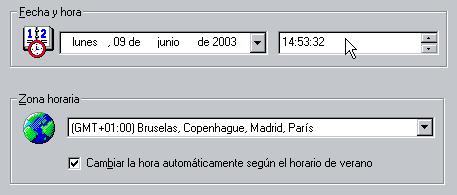
Continúa y comenzará la instalación de software para poder utilizar una red y el acceso a Internet:
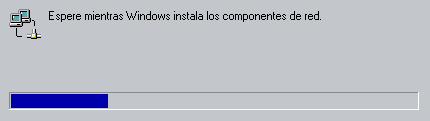
Bueno, ahora le toca el turno a la configuración de red:
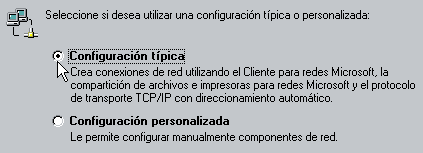
Si tienes claro como debe ser, selecciona la configuración personalizada e intriduce allí todos los parámetros; sino, selecciona la típica y continúa la instalación. De nuevo, algo similar. Si conoces las configuración de la red y si hay un dominio (cosa probable si lo estás instalando en el ordenador del trabajo), introduce los datos pertinentes (que debe conocer el informático):
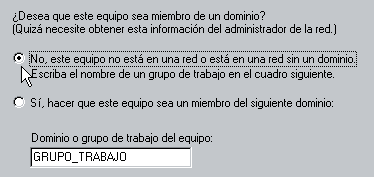
Si no es así, y tan sólo es tu ordenador y tu modem, selecciona la primera opción y continúa.
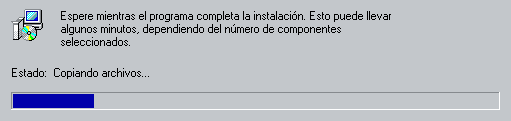
Nos acercamos al final...
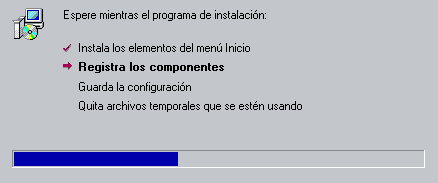
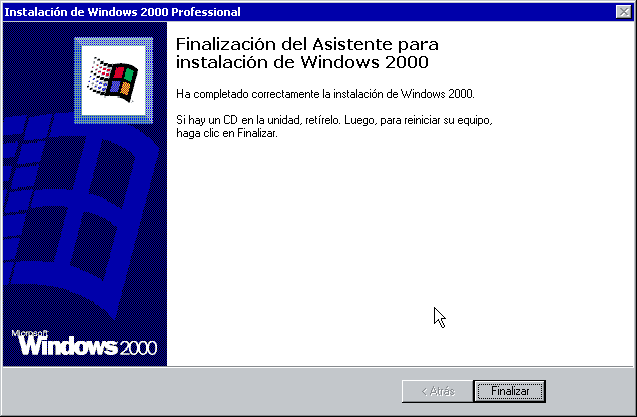
Bueno, ya está instalado. Cuando se reinicie, verás la siguiente ventana:
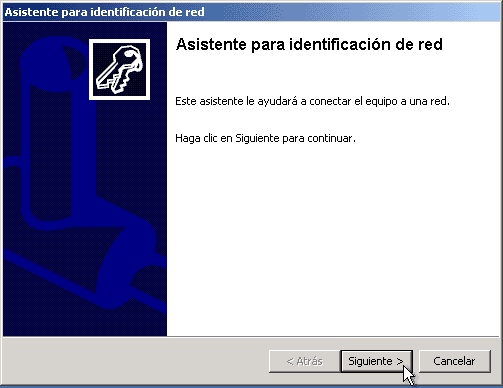
Pulsa siguiente y llega uno de esos momentos clave:
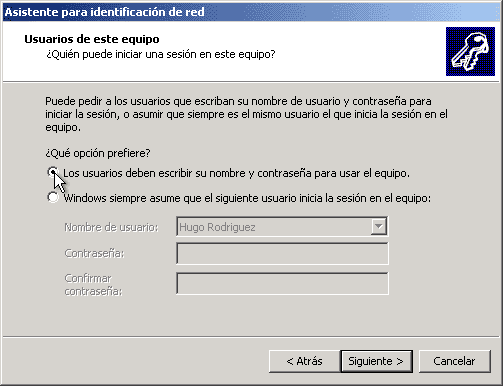
Decidir si vas a usar usuarios y contraseñas. Mi consejo es que lo hagas, ya que sino pierdes una buena cantidad de opciones de seguridad que W2K te brinda. Si asi lo decides, selecciona la opción de arriba y pulsa siguiente:
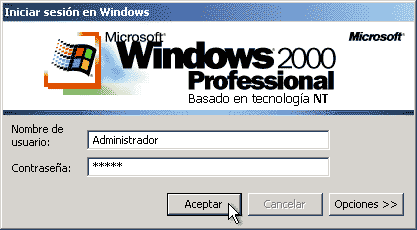
Donde encuentras la ventana de login de windows (inicio de sesión o registro de usuario). Una vez que completes adecuadamente tus datos, nombre de usuario y contraseña, podrás acceder al escritorio. Si los datos que introduces no son correctos o alguien que los desconoce lo intenta, no podrá entrar de ninguna manera.
Finalmente, el final feliz, el escritorio:
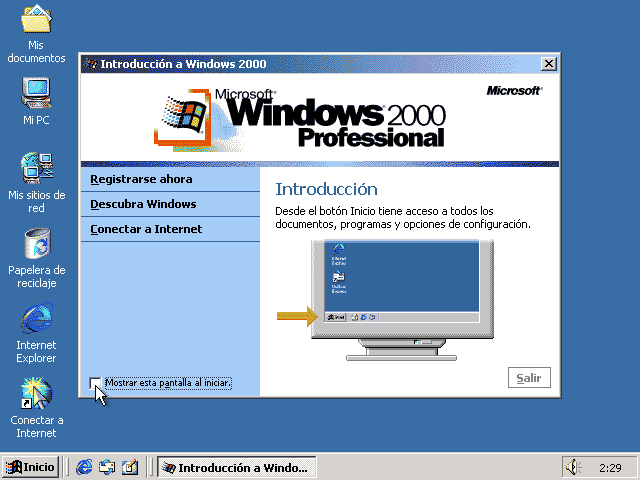
W2K se maneja de forma muy similar a W98 o XP (es más diferente este último), pero si quieres ver los cambios tan solo debes seguir el tour que te propone esta ventana. Una vez lo hayas visto o si prefieres descubrirlo tu mismo, desactiva la casilla "Mostrar esta pantalla al iniciar" para evitar que aparezca cada vez que entras en el escritorio.
Y con esto termina el tutorial. Ya sólo faltan dos para completar la serie: instalar el arranque dual y Optimizar W2K adecuadamente.

VENTAJAS Y DESVENTAJAS DE WINDOWS 2000

Windows 2000, regreso al futuro 
Ventajas: Ventajas
Desventajas: Desventajas
...¿Porque digo caducado? Pues porque Microsoft ya no da soporte sobre Windows 2000. Eso significa que los desarrolladores de software no cuentan con garantías para que se ejecuten correctamente sus aplicaciones en el. La principal pega es que el software de última generación en algunos casos, no todos, no se dejará instalar o ejecutar. Véanse los últimos navegadores de la propia Microsoft, varias casa de antivirus, varios conocidos programas de edición ...
...para USB. Hasta ahí Microsoft distinguía sus S.O. en dos líneas, una doméstica con W98, posteriormente extendida con Millenium, y el sistema NT 4.0 en versión normal y Server. Entonces nació Windows 2000, el sistema que nos ocupa en esta opinión. Fue un intento de unir la versatilidad de W98 y la seguridad y estabilidad de Windows NT 4.0. Para los que usábamos NT 4.0 nos aportó una gran compatibilidad con todas las utilidades multimedia en el mercado, ...
Facilidad de uso
Facilidad de instalación
Característica/funcione...
Manual de instruccones
Soporte de fábrica:
Relación calidad precio
muy útil
 
Potente y seguro 
Ventajas: Seguridad, multiples usuarios, conexion remota
Desventajas: Incompatibilidad con algunos juegos y programas antiguos
...forma de ser el administrador. Microsoft en su continua forma de simplificar las cosas, ha echo que configurar cualquier parte del sistema se realice de forma sencilla, en unos pocos pasos a través de una serie de asistentes. Que si quieres instalar una impresora solo tienes que irte a Agregar impresoras y si es plug and play el sistema la reconoce, ejemplo de ello, la que tengo yo en casa, una HP 694C, que tendrá sus 8 años, y la detecta sin problemas ...
...es lo que ha echo Microsoft en Windows 2000 Profesional, simplificar estos procesos. Pero claro, eso implica una serie de cosas, y es que cuando realmente un administrador quiere configurar algo, esto por desgracia se haga a través de asistentes, cuando la verdad sea dicha, en un sistema como Linux, poder configurar una impresora, si es mas lento, pero mas seguro, ya que estableces tu manualmente en modo consola los parámetros exactos de la impresora, ...
Los miembros de Ciao han valorado esta opinión como muy útil
Facilidad de uso
Facilidad de instalación
Característica/funcione...
Manual de instruccones
Soporte de fábrica:
Relación calidad precio
muy útil
 
Apuntate a la estabilidad de windows 2000 
Ventajas: Es infinitamente mas estable y potente que windows 98
Desventajas: Que la Seguridad no llega a ser toda la que se podía desear
...carpetas. - Incorpora el Microsoft Information Server (IIS), que es un servidor de páginas web. - Incorpora el sevidor de FTP para permitir el acceso remoto a ficheros - Incorpora el servidor de Telnet para manejar el ordenador remotamente (en modo consola). - Incorpora las herramientas administrativas tipicas de Windows NT, en las que se incluye las tres anteriores opciones. - Además tb incluye el escritorio remoto compartido que sirve para ...
...manejar el pc como si estuvieses en él. - Y cabe destacar la cantidad de hardware que detecata automáticamente e instala los drivers - permite limitar a los usuarios la cantidad de espacio de disco asignada mediante cuotas. Bueno, seguro que se me olvida algo, pero creo que lo más importante lo he puesto, así que en definitiva, aconsejo la instalación de este sistema operativo, como he dicho no requiere demasiada máquina, y me he dado cuenta que ...

Facilidad de uso
Facilidad de instalación
Característica/funcione...
Manual de instruccones
Soporte de fábrica:
Relación calidad precio
muy útil
 
 HONESTO EN LINEAS GENERALES 
Ventajas: Es como debe ser
Desventajas: Ninguna destacable para el usuario estándar
...para que la imparable maquinaria Microsoft no pare;poco importa si está bien terminado o no.Lanzan al mercado cualquier cosa y si ésta está enfocada al usuario doméstico mejor todavía,con mayor desprecio se le puede tratar.Debe de ser que presuponen que si uno está con el ordenador en su casa,no molesta el que se bloquee una y otra vez. Todavía tienen la desfachatez de ponerlo a la venta por el precio de mas de 100 euros si se adquiere para actualizar ...
...completo.Y todo esto cuando todo el planeta ya sabemos que Windows Me es una soberana porquería. Luego se rasgan las vestiduras por el aumento vertiginoso de las copias ilegales de sus productos,cuando nadie les gana a abusos,manipulación descarada y ánimos de ser los dueños de la Tierra. Buno,lo dejo ya que me estoy poniendo de mala leche.De hecho,ahora estoy escribiendo ésto en el navegador Ópera y quiero probar alguna distribución de Linux,a ...
Facilidad de uso
Facilidad de instalación
Característica/funcione...
Manual de instruccones
Soporte de fábrica:
Relación calidad precio
muy útil
12.05.2002
 Cara y cruz 
Ventajas: Potencia, estabilidad, interfaz agradable
Desventajas: Dificultad para una configuración "fina"
...puede instalar un sistema operativo Microsoft sin tener ni idea de ordenadores. Otra cosa es hacer una instalación "fina", es decir, que logre sacar todo el rendimiento posible a nuestro ordenador y que lo haga funcionar como Dios manda. Aunque la instalación de Windows 2000 Professional es prácticamente desatendida, es decir, nos pregunta muy pocas cosas y detecta automáticamente casi todos los dispositivos (haciendo una excepción con las tarjetas ...
...es conocida la afición de Microsoft por ahorrarse dinero en personal que depure sus productos antes de lanzarlos. Ellos prefieren sacarlos al mercado tras superar una mínima batería de pruebas, y que sea el usuario final el que haga de depurador por ellos, detectando los errores, quejándose a Microsoft, y ellos, como respuesta, van sacando infinidad de parches que deberemos aplicar a nuestro ordenador si queremos que dichos problemas se solucionen. ... 
Facilidad de uso
Facilidad de instalación
Característica/funcione...
Manual de instruccones
Soporte de fábrica:
Relación calidad precio
muy útil
22.07.2002 


COMO INSTALAR DOS SISTEMAS OPERATIVOS EN MI COMPU

Existen varias opciones. Una de las más simple es usar un live-cd, en linux hay muchas distribuciones que se queman en un cd o se copian a una memoria USB y lo pones como drive de arranque. Estas son muy seguras porque no te alteran tu sistema windows, pero tienen la desventaja de que no suelen poder acceder al disco duro - y en el caso del CD no puedes guardar nada. Una distribución excelente es 

Otra opción que hay es la que se deriva de la anterior. Winxp y linux en el mismo disco duro, y MISMA partición. La clave es que necesitas primero un cargador (grldr es bueno). Este programa carga linux cuando arrancas tu pc - necesitas modificar el archivo boot.ini, para crear un menu de inicio, que te permita escojer entre winxp y linux. 


El gldr tiene un archivo además donde se configuran 2 parámetros básicos: el kernel y el initrd, que son a su vez dos archivos de linux, propiamente, están en una carpeta en c, en mi caso c:\MCNLive\initrd.gz y c:\MCNLive\vmlinuz. Este programa (vmlinuz) recibe varios parámetros, básicamente dónde esta linux. Como te dije, esta opción se deriva de la anterior. Lo que yo hice fue guardar en este mismo directorio la imagen de mi live-cd c:\MCNLive\livecd.iso, que es el archivo que se quema cuando bajas la vesión live-cd. Entonces vmlinuz carga este archivo iso en la memoria. Es decir, en conclusión, esta opción es igual a la anterior, la diferencia es que no necesitas tener el cd insertado en tu PC, sino la imagen del CD en un directorio. Sin embargo, es más dificil porque tienes que configurar muchas cosas. De hecho hay más cosas por hacer pero sólo te las mencionaría si te interesa esta opción. 

En ambos casos por defecto no puedes acceder al disco duro, sin embargo, Mandriva/MCN sí pueden leer/escribir en particiones NTFS (winxp), sólo hay que hacer un pequeño truco. En mi caso yo hice un script que se corre al cargar linux y entonces sí puedo acceder a mi disco duro desde linux. Lo más interesante de esto es que puedo correr ambos linux o winxp en modo nativo, o bien, correr linux desde windows (con un emulador gratis llamado VMPlayer, aunque no tiene acceso al disco duro en este modo), o bien, correr aplicaciones windows desde linux (con el emulador wine, aunque no funcionan bien todas las aplicaciones windows)

La última opción es reparticionar tu disco e instalar tu sistema operativo., pero aun asi hay que modificar el boot.ini!!!

Con ello al iniciar el equipo puede uno elegir en que particion entrar.

proceso de instalación de Windows Server 2008 

Aunque parezca mentira, la mayoría de los servidores del mundo corren bajo Linux. Y es que en esta sección es donde Windows es el gran perdedor. Pero para la gente que no se quiera líar con líneas de comandos siempre va a estar Windows Server. Esta guía explicará los requisitos del sistema y cómo instalar Windows Server 2008: tanto como en actualización como en instalación limpia. Éstos son los requisitos mínimos para poder instalar o actualizar a Windows Server 2008: 

* Procesador: 1 GHz (para x86), 1,4 GHz (para x64). 
* RAM: 512 MB. 
* Espacio en disco: 10 GB. 

En la instalación limpia (la que viene a continuación) voy a instalar Windows Server 2008 Enterprise (instalación completa). Crearé otro post para que sepan cómo instalar Windows Server 2008 pero en instalación Server Core. Espero que les sirva de ayuda esta guía: 

Cómo instalar Windows Server 2008 (instalación limpia)


Paso 1


Arrancaremos el equipo con el DVD de Windows Server Enterprise 2008. Se iniciará el programa de instalación (desde el principio en modo gráfico, con una interfaz idéntica a Windows Vista). La primera ventana que aparecerá permitirá elegir el idioma, el formato de hora y moneda y el teclado (método de entrada): 

Paso 2


En esa pantalla hagan clic en "Instalar ahora". 

Paso 3


En esta pantalla tecleen la clave de producto de su Windows Server 2008. Si no la tienen, pulsen en "Siguiente" para teclear más tarde la clave. Los que hayan puesto clave, pasen al paso 5. 

Paso 4


Elijan la edición de Windows Server 2008 que quieran. NO elijan las instalaciones Server Core si no saben administrar un sistema por comandos. 

Paso 5


Acepten el contrato de licencia y hagan clic en "Siguiente". 

Paso 6


En esta pantalla os preguntará qué instalación desean hacer. Como han arrancado la instalación arrancando el PC mediante el DVD, solamente les da la opción de hacer una instalación limpia. Si iniciasen la instalación desde Windows Server 2003 o 2003 R2 pueden hacer una actualización. Hagan clic en "Personalizada (Avanzada)". 

Paso 7


Aquí pueden particionar el disco y hacer todos los cambios que quieran. Después elijan la partición donde desean instalarlo y hagan clic en "Siguiente" para que comienze la instalación. 

Paso 8


Como ven, la instalación se compone de cinco partes: copiar archivos, expandir archivos, instalar características, instalar actualizaciones y completar instalación. 


Cuando haya copiado todos los archivos y haya expandido algunos el asistente de instalación reiniciará el equipo mostrando esa pantalla cuando arranque por primera vez. 


Y continuará instalando archivos. 

Paso 9


Cuando termine de instalar, Windows Server 2008 les indicará que tienen que cambiar la contraseña de usuario. Hagan clic en "Aceptar". 


Introducid la nueva contraseña y pulsen Intro. 


Hagan clic en "Aceptar" para iniciar sesión. 


Prepara el escritorio, ya queda menos. 


Y arrancó. Les saldrá una ventana con ayuda y todos los pasos para configurar tu servidor y fin de la instalacion!!!!


Vamos a utilizar para esta guía la Release Candidate de Windows Server 2008,
la podrás descargar libremente deaquí, desde dónde también podrás adquirir
una licencia gratuita para la instalación.

Antes de nada, conviene planificar la Instalación, es decir, como vaa ser la
configuración del Servidor, que funciones va a llevar a cabo, y como va a estar
distribuido el sistema de archivos. En nuestro caso la instalación se llevará a
cabo en un Equipo Virtual, y la configuración establecida es:


viernes, 1 de octubre de 2010

COMPONENTES Y MEDIOS DE TRANSMISIÓN DE UNA RED ! ! !

RED ALAMBRICA


La Red Alambrica se comunica a través de cables de datos (generalmente basada en Ethernet. Los cables de datos, conocidos como cables de red de Ethernet o cables con hilos conductores (CAT5), conectan computadoras y otros dispositivos que forman las redes. Las redes alámbricas son mejores cuando usted necesita mover grandes cantidades de datos a altas velocidades, como medios multimedia de calidad profesional.

VENTAJAS DE UNA RED ALAMBRICA

• Costos relativamente bajos
• Ofrece el máximo rendimiento posible
• Mayor velocidad – cable de Ethernet estándar hasta 100 Mbps.

DESVENTAJAS DE UNA RED ALAMBRICA:

• El costo de instalación siempre ha sido un problema muy común en este tipo de tecnología, ya que el estudio de instalación, las canaletas, conectores, cables y otros no mencionados suman costos muy elevados en algunas ocasiones.

• El acceso físico es uno de los problemas mas comunes dentro de las redes alámbricas. Ya que para llegar a ciertos lugares dentro de la empresa, es muy complicado el paso de los cables a través de las paredes de concreto u otros obstáculos.

• Dificultad y expectativas de expansión es otro de los problemas mas comunes, ya que cuando pensamos tener un numero definidos nodos en una oficina, la mayoría del tiempo hay necesidades de construir uno nuevo y ya no tenemos espacio en los switches instalados.

VELOCIDADES DE UNA RED ALAMBRICA

Existen diferentes estándares. Los mas comunes son 802.11b y 802.11g, los cuales tienen la mayoría de los equipos (generalmente laptops) y transmite a una frecuencia de 2.4 GHz, está disponible casi universalmente con una velocidad de hasta 11 Mbps y 54 Mbps, respectivamente (de un 20% a un 50% de la velocidad de las redes cableadas). Todavía está en prueba el estándar 802.11n que trabaja a 2.4 GHz a una velocidad de 108 Mbps (imagínese la misma velocidad de red cableada, pero inalamabricamente).


REDES INALAMBRICAS


El término red inalámbrica (Wireless network) en inglés es un término que se utiliza en informática para designar la conexión de nodos sin necesidad de una conexión física (es decir sin la necesidad de usar cables de interconexión), ésta se da por medio de ondas electromagneticas. La transmisión y la recepción se realizan a través de puertos.
En el caso de las redes locales inalámbricas, es sistema que se está imponiendo es el normalizado por IEEE con el nombre 802.11b. A esta norma se la conoce más habitualmente como WI-FI (Wiriless Fidelity).
Con el sistema WI-FI se pueden establecer comunicaciones a una velocidad máxima de 11 Mbps, alcanzándose distancia de hasta cientos de metros. No obstante, versiones más recientes de esta tecnología permiten alcanzar los 22, 54 y hasta los 100 Mbps.
En la actualidad las redes inalámbricas son una de las tecnologías más prometedoras.

Categorías
Existen dos categorías de las redes inalámbricas.
1. Larga distancia: estas son utilizadas para distancias grandes como puede ser otra ciudad u otro país.

2. Corta distancia: son utilizadas para un mismo edificio o en varios edificios cercanos no muy retirados.


VENTAJAS DE UNA RED INALAMBRICA
Una de sus principales ventajas es notable en los costos, ya que se elimina todo el cable ethernet y conexiones físicas entre nodos, pero también tiene una desventaja considerable ya que para este tipo de red se debe de tener una seguridad mucho mas exigente y robusta para evitar a los intrusos.

Flexibilidad:
Dentro de la zona de cobertura de la red inalámbrica los nodos se podrán
comunicar y no estarán atados a un cable para poder estar comunicados
por el mundo Por ejemplo, para hacer esta presentación se podría haber
colgado la presentación de la web y haber traído simplemente el portátil y
abrirla desde Internet incluso aunque la oficina en la que estuviésemos no
tuviese rosetas de acceso a la red cableada.

Poca planificación:
Con respecto a las redes cableadas. Antes de cablear un edificio o unas
oficinas se debe pensar mucho sobre la distribución física de las
máquinas, mientras que con una red inalámbrica sólo nos tenemos que
preocupar de que el edificio o las oficinas queden dentro del ámbito de
cobertura de la red.

Diseño:
Los receptores son bastante pequeños y pueden integrarse dentro de un
dispositivo y llevarlo en un bolsillo, etc.

Robustez:
Ante eventos inesperados que pueden ir desde un usuario que se tropieza
con un cable o lo desenchufa, hasta un pequeño terremoto o algo similar.
Una red cableada podría llegar a quedar completamente inutilizada,
mientras que una red inalámbrica puede aguantar bastante mejor este
tipo de percances inesperados.

INCONVENIENTES DE LAS REDES INALAMBRICAS:

Calidad de Servicio:
Las redes inalámbricas ofrecen una peor calidad de servicio que las redes
cableadas. Estamos hablando de velocidades que no superan
habitualmente los 10 Mbps, frente a los 100 que puede alcanzar una red
normal y corriente. Por otra parte hay que tener en cuenta también la
tasa de error debida a las interferencias. Esta se puede situar alrededor de
10-4
frente a las 10-10
de las redes cableadas. Esto significa que has 6
órdenes de magnitud de diferencia y eso es mucho. Estamos hablando de
1 bit erróneo cada 10.000 bits o lo que es lo mismo, aproximadamente de
cada Megabit transmitido, 1 Kbit será erróneo. Esto puede llegar a ser
imposible de implantar en algunos entornos industriales con fuertes
campos electromagnéticos y ciertos requisitos de calidad.

Coste:
Aunque cada vez se está abaratando bastante aún sale bastante más
caro. Recientemente en una revista comentaban que puede llegar a salir
más barato montar una red inalámbrica de 4 ordenadores que una
cableada si tenemos en cuenta costes de cablear una casa. El ejemplo era
para una casa, aunque, todo hay que decirlo, estaba un poco forzado.
Aún no merece la pena debido a la poca calidad de servicio, falta de
estandarización y coste.

Soluciones Propietarias:
Como la estandarización está siendo bastante lenta, ciertos fabricantes
han sacado al mercado algunas soluciones propietarias que sólo funcionan
en un entorno homogéneo y por lo tanto estando atado a ese fabricante.
Esto supone un gran problema ante el mantenimiento del sistema, tanto
para ampliaciones del sistema como para la recuperación ante posibles
fallos. Cualquier empresa o particular que desee mantener su sistema
funcionando se verá obligado a acudir de nuevo al mismo fabricante para
comprar otra tarjeta, punto de enlace, etc.


OTRAS VENTAJAS DE LAS REDES INALAMBRICAS

Flexibilidad:
Dentro de la zona de cobertura de la red inalámbrica los nodos se podrán
comunicar y no estarán atados a un cable para poder estar comunicados
por el mundo Por ejemplo, para hacer esta presentación se podría haber
colgado la presentación de la web y haber traído simplemente el portátil y
abrirla desde Internet incluso aunque la oficina en la que estuviésemos no
tuviese rosetas de acceso a la red cableada.

Poca planificación:
Con respecto a las redes cableadas. Antes de cablear un edificio o unas
oficinas se debe pensar mucho sobre la distribución física de las
máquinas, mientras que con una red inalámbrica sólo nos tenemos que
preocupar de que el edificio o las oficinas queden dentro del ámbito de
cobertura de la red.

Diseño:
Los receptores son bastante pequeños y pueden integrarse dentro de un
dispositivo y llevarlo en un bolsillo, etc.


DESVENTAJAS DE LAS REDES INALÁMBRICAS

Evidentemente, como todo en la vida, no todo son ventajas, las redes inalámbricas también tiene unos puntos negativos en su comparativa con las redes de cable. Los principales inconvenientes de las redes inalámbricas son los siguientes:

Menor ancho de banda:
Las redes de cable actuales trabajan a 100 Mbps, mientras que las redes inalámbricas Wi-Fi lo hacen a 11 Mbps. Es cierto que existen estándares que alcanzan los 54 Mbps y soluciones propietarias que llegan a 100 Mbps, pero estos estándares están en los comienzos de su comercialización y tiene un precio superior al de los actuales equipos Wi-Fi.

Mayor inversión inicial:
Para la mayoría de las configuraciones de la red local, el coste de los equipos de red inalámbricos es superior al de los equipos de red cableada.

Seguridad:
Las redes inalámbricas tienen la particularidad de no necesitar un medio físico para funcionar. Esto fundamentalmente es una ventaja, pero se convierte en una desventaja cuando se piensa que cualquier persona con una computadora portátil solo necesita estar dentro del área de cobertura de la red para poder intentar acceder a ella. Como el área de cobertura no esta definida por paredes o por ningún otro medio físico, a los posibles intrusos no les hace falta estar dentro de un edificio o estar conectado a un cable. Además, el sistema de seguridad que incorporan las redes Wi-Fi no es de lo más fiables. A pesar de esto también es cierto que ofrece una seguridad valida para la inmensa mayoría de las aplicaciones y que ya hay disponible un nuevo sistema de seguridad (WPA) que hace a Wi-Fi mucho más confiable.

Interferencias:
Las redes inalámbricas funcionan utilizando el medio radio electrónico en la banda de 2,4 GAZ. Esta banda de frecuencias no requiere de licencia administrativa para ser utilizada por lo que muchos equipos del mercado, como teléfonos inalámbricos, microondas, etc., utilizan esta misma banda de frecuencias. Además, todas las redes Wi-Fi funcionan en la misma banda de frecuencias incluida la de los vecinos. Este hecho hace que no se tenga la garantía de nuestro entorno radioelectrónico este completamente limpio para que nuestra red inalámbrica funcione a su mas alto rendimiento. Cuantos mayores sean las interferencias producidas por otros equipos, menor será el rendimiento de nuestra red. No obstante, el hecho de tener probabilidades de sufrir interferencias no quiere decir que se tengan. La mayoría de las redes inalámbricas funcionan perfectamente sin mayores problemas en este sentido.

Incertidumbre tecnológica:
La tecnología que actualmente se esta instalando y que ha adquirido una mayor popularidad es la conocida como Wi-Fi (IEEE 802.11B). Sin embargo, ya existen tecnologías que ofrecen una mayor velocidad de transmisión y unos mayores niveles de seguridad, es posible que, cuando se popularice esta nueva tecnología, se deje de comenzar la actual o, simplemente se deje de prestar tanto apoyo a la actual. Lo cierto es que las leyes del mercado vienen también marcadas por las necesidades del cliente y, aunque existe una incógnita, los fabricantes no querrán perder el tirón que ha supuesto Wi-Fi y harán todo lo posible para que los nuevos dispositivos sean compatibles con los actuales. La historia nos ha dado muchos ejemplos similares.


LA VELOCIDAD DE LAS REDES INALÁMBRICAS

La velocidad máxima de transmisión inalámbrica de la tecnología 802.11b es de 11 Mbps. Pero la velocidad típica es solo la mitad: entre 1,5 y 5 Mbps dependiendo de si se transmiten muchos archivos pequeños o unos pocos archivos grandes. La velocidad máxima de la tecnología 802.11g es de 54 Mbps. Pero la velocidad típica de esta última tecnología es solo unas 3 veces más rápida que la de 802.11b: entre 5 y 15 Mbps.


MEDIOS DE TRANSMISIÓN Y SUS CARACTERÍSTICAS

CABLE DE PAR TRENZADO


El cable de par trenzado es una forma de conexión en la que dos aisladores son entrelazados para tener menores interferencias y aumentar la potencia y disminuir ladiafonía de los cables adyacentes.
El entrelazado de los cables disminuye la interferencia debido a que el área de bucle entre los cables, la cual determina el acoplamiento eléctrico en la señal, se ve aumentada. En la operación de balanceado de pares, los dos cables suelen llevar señales paralelas y adyacentes (modo diferencial), las cuales son combinadas mediante sustracción en el destino. El ruido de los dos cables se aumenta mutuamente en esta sustracción debido a que ambos cables están expuestos a EMIsimilares.
La tasa de trenzado, usualmente definida en vueltas por metro, forma parte de las especificaciones de un tipo concreto de cable. Cuanto menor es el número de vueltas, menor es la atenuación de la diafonía. Donde los pares no están trenzados, como en la mayoría de conexiones telefónicas residenciales, un miembro del par puede estar más cercano a la fuente que el otro y, por tanto, expuesto a niveles ligeramente distintos de EMI.
El cable de par trenzado debe emplear conectores RJ45 para unirse a los distintos elementos de hardware que componen la red. Actualmente de los ocho cables sólo cuatro se emplean para la transmisión de los datos. Éstos se conectan a los pines del conector RJ45 de la siguiente forma: 1, 2 (para transmitir), 3 y 6 (para recibir).
La Galga o AWG, es un organismo de normalización sobre el cableado. Por ejemplo se puede encontrar que determinado cable consta de un par de hilos de 22 AWG.
AWG hace referencia al grosor de los hilos. Cuando el grosor de los hilos aumenta el AWG disminuye. El hilo telefónico se utiliza como punto de referencia; tiene un grosor de 22 AWG. Un hilo de grosor 14 AWG es más grueso, y uno de 26 AWG es más delgado.

CATEGORÍAS DE CABLE
La especificación 568A Commercial Building Wiring Standard de la asociación Industrias Electrónicas e Industrias de la Telecomunicación (EIA/TIA) especifica el tipo de cable UTP que se utilizará en cada situación y construcción. Dependiendo de la velocidad de transmisión ha sido dividida en diferentes categorías:

Categoría 1: Hilo telefónico trenzado de calidad de voz no adecuado para las transmisiones de datos. Las características de transmisión del medio están especificadas hasta una frecuencia superior a 1MHz.
Categoría 2: Cable par trenzado sin apantallar. Las características de transmisión del medio están especificadas hasta una frecuencia superior de 4 MHz. Este cable consta de 4 pares trenzados de hilo de cobre.
Categoría 3: Velocidad de transmisión típica de 10 Mbps para Ethernet. Con este tipo de cables se implementa las redes Ethernet 10BaseT. Las características de transmisión del medio están especificadas hasta una frecuencia superior de 16 MHz. Este cable consta de cuatro pares trenzados de hilo de cobre con tres entrelazados por pie.
Categoría 4: La velocidad de transmisión llega hasta 20 Mbps. Las características de transmisión del medio están especificadas hasta una frecuencia superior de 20 MHz. Este cable consta de 4 pares trenzados de hilo de cobre.
Categoría 5: Es una mejora de la categoría 4, puede transmitir datos hasta 100Mbps y las características de transmisión del medio están especificadas hasta una frecuencia superior de 100 MHz. Este cable consta de cuatro pares trenzados de hilo de cobre.
Categoría 6: Es una mejora de la categoría anterior, puede transmitir datos hasta 1Gbps y las características de transmisión del medio están especificadas hasta una frecuencia superior a 250 MHz.
Categoría 7: Es una mejora de la categoría 6, puede transmitir datos hasta 10 Gbps y las características de transmisión del medio están especificadas hasta una frecuencia superior a 600 MHz.

CARACTERÍSTICAS DE TRANSMISIÓN
Está limitado en distancia, ancho de banda y tasa de datos. También destacar que la atenuación es una función fuertemente dependiente de la frecuencia. La interferencia y el ruido externo también son factores importantes, por eso se utilizan coberturas externas y el trenzado. Para señales analógicas se requieren amplificadores cada 5 o 6 kilómetros, para señales digitales cada 2 ó 3. En transmisiones de señales analógicas punto a punto, el ancho de banda puede llegar hasta 250 kHz. En transmisión de señales digitales a larga distancia, el data rate no es demasiado grande, no es muy efectivo para estas aplicaciones.

En redes locales que soportan ordenadores locales, el data rate puede llegar a 10 Mbps (Ethernet) y 100 Mbps (Fast-Ethernet).
En el cable par trenzado de cuatro pares, normalmente solo se utilizan dos pares de conductores, uno para recibir (cables 3 y 6) y otro para transmitir (cables 1 y 2), aunque no se pueden hacer las dos cosas a la vez, teniendo una trasmisión half-duplex. Si se utilizan los cuatro pares de conductores la transmisión es full-duplex.

VENTAJAS Y DESVENTAJAS:

Ventajas:
º Bajo costo en su contratación.
º Alto número de estaciones de trabajo por segmento.
º Facilidad para el rendimiento y la solución de problemas.
º Puede estar previamente cableado en un lugar o en cualquier parte.

Desventajas:
º Altas tasas de error a altas velocidades.
º Ancho de banda limitado.
º Baja inmunidad al ruido.
º Baja inmunidad al efecto crosstalk (diafonía)
º Alto coste de los equipos.
º Distancia limitada (100 metros por segmento).


CABLE COAXIAL

Cable coaxial RG-59.
A: Cubierta protectora de plástico
B: Malla de cobre
C: Aislante
D: Núcleo de cobre.

El cable coaxial fue creado en la década de los 30, y es un cable utilizado para transportar señales eléctricas de alta frecuencia que posee dos conductores concéntricos, uno central, llamado vivo, encargado de llevar la información, y uno exterior, de aspecto tubular, llamado malla o blindaje, que sirve como referencia de tierray retorno de las corrientes. Entre ambos se encuentra una capa aislante llamada dieléctrico, de cuyas características dependerá principalmente la calidad del cable. Todo el conjunto suele estar protegido por una cubierta aislante.

El conductor central puede estar constituido por un alambre sólido o por varios hilos retorcidos de cobre; mientras que el exterior puede ser una malla trenzada, una lámina enrollada o un tubo corrugado de cobre o aluminio. En este último caso resultará un cable semirrígido.
Debido a la necesidad de manejar frecuencias cada vez más altas y a la digitalización de las transmisiones, en años recientes se ha sustituido paulatinamente el uso del cable coaxial por el de fibra óptica, en particular para distancias superiores a varios kilómetros, porque el ancho de banda de esta última es muy superior.

Un cable coaxial consta de un núcleo de hilo de cobre rodeado por un aislante, un apantallamiento de metal trenzado y una cubierta externa.

El apantallamiento tiene que ver con el trenzado o malla de metal (u otro material) que rodea los cables.
El apantallamiento protege los datos que se transmiten, absorbiendo el ruido, de forma que no pasa por el cable y no existe distorsión de datos. Al cable que contiene una lámina aislante y una capa deapantallamiento de metal trenzado se le llama cable apantallado doble. Para grandes interferencias, existe el apantallamiento cuádruple. Este apantallamiento consiste en dos láminas aislantes, y dos capas de apantallamiento de metal trenzado.

El núcleo de un cable coaxial transporta señales electrónicas que forman la información. Este núcleo puede ser sólido (normalmente de cobre) o de hilos.
Rodeando al núcleo existe una capa aislante dieléctrica que la separa de la malla de hilo. La malla de hilo trenzada actúa como masa, y protege al núcleo del ruido eléctrico y de la distorsión que proviene de los hilos adyacentes.
El núcleo y la malla deben estar separados uno del otro. Si llegaran a tocarse, se produciría un cortocircuito, y el ruido o las señales que se encuentren perdidas en la malla, atravesarían el hilo de cobre.

Un cortocircuito ocurre cuando dos hilos o un hilo y una tierra se ponen en contacto. Este contacto causa un flujo directo de corriente (o datos) en un camino no deseado.
En el caso de una instalación eléctrica común, un cortocircuito causará el chispazo y el fundido del fusible o del interruptor automático. Con dispositivos electrónicos que utilizan bajos voltajes, el efecto es menor, y casi no se detecta. Estos cortocircuitos de bajo voltaje causan un fallo en el dispositivo y lo normal es que se pierdan los datos que se estaban transfiriendo.
Una cubierta exterior no conductora (normalmente hecha de goma, teflón o plástico) rodea todo el cable, para evitar las posibles descargas eléctricas.

El cable coaxial es más resistente a interferencias y atenuación que el cable de par trenzado, por esto hubo un tiempo que fue el más usado.
La malla de hilos absorbe las señales electrónicas perdidas, de forma que no afecten a los datos que se envían a través del cable interno. Por esta razón, el cable coaxial es una buena opción para grandes distancias y para soportar de forma fiable grandes cantidades de datos con un sistema sencillo.
En los cables coaxiales los campos debidos a las corrientes que circulan por el interno y externo se anulan mutuamente.

CARACTERÍSTICAS
La característica principal de la familia RG-58 es el núcleo central de cobre. Tipos:

- RG-58/U: Núcleo de cobre sólido.
- RG-58 A/U: Núcleo de hilos trenzados.
- RG-59: Transmisión en banda ancha (TV).
- RG-6: Mayor diámetro que el RG-59 y considerado para frecuencias más altas que este, pero también utilizado para transmisiones de banda ancha.
- RG-62: Redes ARCnet.

Estándares: La mayoría de los cables coaxiales tienen una impedancia característica de 50, 52, 75, o 93 Ω. La industria de RF usa nombres de tipo estándar para cables coaxiales. En las conexiones de televisión (por cable, satélite o antena), los cables RG-6 son los más comúnmente usados para el empleo en el hogar, y la mayoría de conexiones fuera de Europa es por conectores F.
Aquí mostramos unas tablas con las características:
Tabla de RG:

PE es Polietileno; PTFE es Politetrafluoroetileno; ASP es Espacio de Aire de Polietileno

Designaciones comerciales:


TIPOS
Existen múltiples tipos de cable coaxial, cada uno con un diámetro e impedancia diferentes. El cable coaxial no es habitualmente afectado por interferencias externas, y es capaz de lograr altas velocidades detransmisión en largas distancias. Por esa razón, se utiliza en redes de comunicación de banda ancha (cable de televisión) y cables de banda base (Ethernet).

El tipo de cable que se debe utilizar depende de la ubicación del cable. Los cables coaxiales pueden ser de dos tipos:

El clorura de polivinilo (PVC)
Es un tipo de plástico utilizado para construir el aislante y la cubierta protectora del cable en la mayoría de los tipos de cable coaxial.
El cable coaxial de PVC es flexible y se puede instalar fácilmente en cualquier lugar. Sin embargo, cuando se quema, desprende gases tóxicos.

Plenum
El plenum contiene materiales especiales en su aislamiento y en una clavija del cable. Estos materiales son resistentes al fuego y producen una mínima cantidad de humo; esto reduce los humos tóxicos. Sin embargo, el cableado plenum es más caro y menos flexible que el PVC. En ocasiones similares el cable coaxial es el de mayor uso mundial.


FIBRA ÓPTICA


Un cable de fibra óptica de TOSLINK para audio iluminado desde un extremo.
La fibra óptica es un medio de transmisión empleado habitualmente en redes de datos; un hilo muy fino de material transparente, vidrio o materiales plásticos, por el que se envían pulsos de luz que representan los datos a transmitir. El haz de luz queda completamente confinado y se propaga por el núcleo de la fibra con un ángulo dereflexión por encima del ángulo límite de reflexión total, en función de la ley de Snell. La fuente de luz puede ser láser o un LED.

Las fibras se utilizan ampliamente en telecomunicaciones, ya que permiten enviar gran cantidad de datos a una gran distancia, con velocidades similares a las de radio o cable. Son el medio de transmisión por excelencia al ser inmune a las interferencias electromagneticas, también se utilizan para redes locales, en donde se necesite aprovechar las ventajas de la fibra óptica sobre otros medios de transmisión.

CARCTERÍSTICAS
La fibra óptica es una guía de ondas dieléctrica que opera a frecuencias ópticas.

Núcleo y revestimiento de la fibra óptica.

Cada filamento consta de un núcleo central de plástico o cristal (óxido de silicio y germanio) con un alto índice de refracción, rodeado de una capa de un material similar con un índice de refracción ligeramente menor. Cuando la luz llega a una superficie que limita con un índice de refracción menor, se refleja en gran parte, cuanto mayor sea la diferencia de índices y mayor el ángulo de incidencia, se habla entonces de reflexión interna total.

En el interior de una fibra óptica, la luz se va reflejando contra las paredes en ángulos muy abiertos, de tal forma que prácticamente avanza por su centro. De este modo, se pueden guiar las señales luminosas sin pérdidas por largas distancias.

A lo largo de toda la creación y desarrollo de la fibra óptica, algunas de sus características han ido cambiando para mejorarla. Las características más destacables de la fibra óptica en la actualidad son:

 Cobertura más resistente: La cubierta contiene un 25% más material que las cubiertas convencionales.
 Uso dual (interior y exterior): La resistencia al agua y emisiones ultravioleta, la cubierta resistente y el funcionamiento ambiental extendido de la fibra óptica contribuyen a una mayor confiabilidad durante el tiempo de vida de la fibra.
 Mayor protección en lugares húmedos: Se combate la intrusión de la humedad en el interior de la fibra con múltiples capas de protección alrededor de ésta, lo que proporciona a la fibra, una mayor vida útil y confiabilidad en lugares húmedos.
 Empaquetado de alta densidad: Con el máximo número de fibras en el menor diámetro posible se consigue una más rápida y más fácil instalación, donde el cable debe enfrentar dobleces agudos y espacios estrechos. Se ha llegado a conseguir un cable con 72 fibras de construcción súper densa cuyo diámetro es un 50% menor al de los cables convencionales.

Ventajas
1.- Una banda de paso muy ancha, lo que permite flujos muy elevados (del orden del Ghz).
2.- Pequeño tamaño, por tanto ocupa poco espacio.
3.- Gran flexibilidad, el radio de curvatura puede ser inferior a 1 cm, lo que facilita la instalación enormemente.
4.- Gran ligereza, el peso es del orden de algunos gramos por kilómetro, lo que resulta unas nueve veces menos que el de un cable convencional.
5.- Inmunidad total a las perturbaciones de origen electromagnético, lo que implica una calidad de transmisión muy buena, ya que la señal es inmune a las tormentas, chisporroteo...
6.- Gran seguridad: la intrusión en una fibra óptica es fácilmente detectable por el debilitamiento de la energía luminosa en recepción, además, no radia nada, lo que es particularmente interesante para aplicaciones que requieren alto nivel de confidencialidad.
7.- No produce interferencias.
8.- Insensibilidad a los parásitos, lo que es una propiedad principalmente utilizada en los medios industriales fuertemente perturbados (por ejemplo, en los túneles del metro). Esta propiedad también permite la coexistencia por los mismos conductos de cables ópticos no metálicos con los cables de energía eléctrica.
9.- Atenuación muy pequeña independiente de la frecuencia, lo que permite salvar distancias importantes sin elementos activos intermedios.
10.- Gran resistencia mecánica (resistencia a la tracción, lo que facilita la instalación).
11.- Resistencia al calor, frío, corrosión.
12.- Facilidad para localizar los cortes gracias a un proceso basado en la telemetría, lo que permite detectar rápidamente el lugar y posterior reparación de la avería, simplificando la labor de mantenimiento.

Desventajas
A pesar de las ventajas antes enumeradas, la fibra óptica presenta una serie de desventajas frente a otros medios de transmisión, siendo las más relevantes las siguientes:

 La alta fragilidad de las fibras.
 Necesidad de usar transmisores y receptores más caros.
 Los empalmes entre fibras son difíciles de realizar, especialmente en el campo, lo que dificulta las reparaciones en caso de ruptura del cable.
 No puede transmitir electricidad para alimentar repetidores intermedios.
 La necesidad de efectuar, en muchos casos, procesos de conversión eléctrica-óptica.
 La fibra óptica convencional no puede transmitir potencias elevadas.2
 No existen memorias ópticas.

Así mismo, el costo de la fibra sólo se justifica cuando su gran capacidad de ancho de banda y baja atenuación son requeridos. Para bajo ancho de banda puede ser una solución mucho más costosa que el conductor de cobre.
La fibra óptica no transmite energía eléctrica, esto limita su aplicación donde el terminal de recepción debe ser energizado desde una línea eléctrica. La energía debe proveerse por conductores separados.
Las moléculas de hidrógeno pueden difundirse en las fibras de silicio y producir cambios en la atenuación. El agua corroe la superficie del vidrio y resulta ser el mecanismo más importante para el envejecimiento de la fibra óptica.
Incipiente normativa internacional sobre algunos aspectos referentes a los parámetros de los componentes, calidad de la transmisión y pruebas.

TIPOS
Las diferentes trayectorias que puede seguir un haz de luz en el interior de una fibra se denominan modos de propagación. Y según el modo de propagación tendremos dos tipos de fibra óptica: multimodo y monomodo.
Tipos de fibras óptica.
Fibra multimodo: Es aquella en la que los haces de luz pueden circular por más de un modo o camino. Esto supone que no llegan todos a la vez. Una fibra multimodo puede tener más de mil modos de propagación de luz. Las fibras multimodo se usan comúnmente en aplicaciones de corta distancia, menores a 1 km; es simple de diseñar y económico.

El núcleo de una fibra multimodo tiene un índice de refracción superior, pero del mismo orden de magnitud, que el revestimiento. Debido al gran tamaño del núcleo de una fibra multimodo, es más fácil de conectar y tiene una mayor tolerancia a componentes de menor precisión.
Dependiendo el tipo de índice de refracción del núcleo, tenemos dos tipos de fibra multimodo:
 Índice escalonado: en este tipo de fibra, el núcleo tiene un índice de refracción constante en toda la sección cilíndrica, tiene alta dispersión modal.
 Índice gradual: mientras en este tipo, el índice de refracción no es constante, tiene menor dispersión modal y el núcleo se constituye de distintos materiales.
Además, según el sistema ISO 11801 para clasificación de fibras multimodo según su ancho de banda se incluye el formato OM3 (monomodo sobre láser) a los ya existentes OM1 y OM2 (monomodos sobre LED).
 OM1: Fibra 62.5/125 µm, soporta hasta Gigabit Ethernet (1 Gbit/s), usan LED como emisores
 OM2: Fibra 50/125 µm, soporta hasta Gigabit Ethernet (1 Gbit/s), usan LED como emisores
 OM3: Fibra 50/125 µm, soporta hasta 10 Gigabit Ethernet(300 m), usan láser (VCSEL) como emisores.
Bajo OM3 se han conseguido hasta 2000 MHz•Km (10 Gbps), es decir, una velocidades 10 veces mayores que con OM1.

Fibra monomodo: Es una fibra óptica en la que sólo se propaga un modo de luz. Se logra reduciendo el diámetro del núcleo de la fibra hasta un tamaño (8,3 a 10 micrones) que sólo permite un modo de propagación. Su transmisión es paralela al eje de la fibra. A diferencia de las fibras multimodo, las fibras monomodo permiten alcanzar grandes distancias (hasta 400 km máximo, mediante un láser de alta intensidad) y transmitir elevadas tasas de información (decenas de Gb/s).

Tipos según su diseño
De acuerdo a su diseño, existen dos tipos de cable de fibra óptica
Cable de estructura holgada: Es un cable empleado tanto para exteriores como para interiores que consta de varios tubos de fibra rodeando un miembro central de refuerzo y provisto de una cubierta protectora. Cada tubo de fibra, de dos a tres milímetros de diámetro, lleva varias fibras ópticas que descansan holgadamente en él. Los tubos pueden ser huecos o estar llenos de un gel hidrófugo que actúa como protector antihumedad impidiendo que el agua entre en la fibra. El tubo holgado aísla la fibra de las fuerzas mecánicas exteriores que se ejerzan sobre el cable.
Su núcleo se complementa con un elemento que le brinda resistencia a la tracción que bien puede ser de varilla flexible metálica o dieléctrica como elemento central o de hilaturas de Aramida o fibra de vidrio situadas periféricamente.

Cable de estructura ajustada: Es un cable diseñado para instalaciones en el interior de los edificios, es más flexible y con un radio de curvatura más pequeño que el que tienen los cables de estructura holgada.
Contiene varias fibras con protección secundaria que rodean un miembro central de tracción, todo ello cubierto de una protección exterior. Cada fibra tiene una protección plástica extrusionada directamente sobre ella, hasta alcanzar un diámetro de 900 µm rodeando al recubrimiento de 250 µm de la fibra óptica. Esta protección plástica además de servir como protección adicional frente al entorno, también provee un soporte físico que serviría para reducir su coste de instalación al permitir reducir las bandejas de empalmes.

FUNCIONES DEL CABLE
Las funciones del cable de fibra óptica son varias. Actúa como elemento de protección de la fibra/s óptica/s que hay en su interior frente a daños y fracturas que puedan producirse tanto en el momento de su instalación como a lo largo de la vida útil de ésta. Además,proporciona suficiente consistencia mecánica para que pueda manejarse en las mismas condiciones de tracción, compresión, torsión y medioambientales que los cables de conductores. Para ello incorporan elementos de refuerzo y aislamiento frente al exterior.


martes, 21 de septiembre de 2010

¿Qué es una topología (EN REDES)?

La topología de una red es el patrón de interconexión entre los nodos y un servidor. Existe tanto la topología lógica (la forma en que es regulado el flujo de los datos), como la física, que es simplemente la manera en que se dispone una red a través de su cableado.
Existen tres tipos de topologías: bus, estrella y anillo. Las topologías de bus y estrella se utilizan a menudo en las redes Ethernet, que son las más populares; las topologías de anillo se utilizan para Token Ring, que son menos populares pero igualmente funcionales.
Otra definición

La topología de red se define como la cadena de comunicación usada por los nodos que conforman una red para comunicarse. En algunos casos se puede usar la palabra arquitectura en un sentido relajado para hablar a la vez de la disposición física del cableado y de cómo el protocolo considera dicho cableado.

La topología de red la determina únicamente la configuración de las conexiones entre nodos. La distancia entre los nodos, las interconexiones físicas, las tasas de transmisión y los tipos de señales no pertenecen a la topología de la red, aunque pueden verse afectados por la misma.

¿Cuáles son las topologías existentes?

• Topología de estrella / Star
En una topología estrella todos y cada uno de los nodos de la red se conectan a un concentrador o hub.
Los datos en estas redes fluyen del emisor hasta el concentrador. Este controla realiza todas las funciones de red además de actuar como amplificador de los datos. Esta configuración se suele utilizar con cables de par trenzado aunque también es posible llevarla a cabo con cable coaxial o fibra óptica. Tanto Ethernet como LocalTalk utilizan este tipo de topología.


Ventajas de la topología de estrella:

• Gran facilidad de instalación.
• Posibilidad de desconectar elementos de red sin causar problemas.
• Facilidad para la detección de fallo y su reparación.
Desventajas de la topología de estrella:
• Requiere más cable que la topología de bus.
• Un fallo en el concentrador provoca el aislamiento de todos los nodos a él conectados.
• Se han de comprar hubs o concentradores.
• Topología de Bus / Linear Bus
Consiste en un cable con un terminador en cada extremo del que se "cuelgan" todos los elementos de una red. Todos los Nodos de la Red están unidos a este cable. Este cable recibe el nombre de "Backbone Cable". Tanto Ethernet como LocalTalk pueden utilizar esta topología.


Ventajas de la topología de Bus:

• Es fácil conectar nuevos nodos a la red.
• Requiere menos cable que una topología estrella.
Desventajas de la topología de Bus:
• Toda la red se caería si hubiera una ruptura en el cable principal.
• Se requieren terminadores.
• Es difícil detectar el origen de un problema cuando toda la red "cae".
• No se debe utilizar como única solución en un gran edificio.


• Topología de Árbol / Tree

La topología de árbol combina características de la topología de estrella con la de bus. Consiste en un conjunto de subredes estrella conectadas a un bus. Esta topología facilita el crecimiento de la red.


Ventajas de la topología de árbol:
• Cableado punto a punto para segmentos individuales.
• Soportado por multitud de vendedores de software y de hardware.
Desventajas de la topología de árbol:
• La medida de cada segmento viene determinada por el tipo de cable utilizado.
• Si se viene abajo el segmento principal todo el segmento se viene abajo.
• Es más difícil la configuración.


• Topología de anillo
Topología de red en la que cada estación está conectada a la siguiente y la última está conectada a la primera. Cada estación tiene un receptor y un transmisor que hace la función de repetidor, pasando la señal a la siguiente estación.
En este tipo de red la comunicación se da por el paso de un token o testigo, que se puede conceptualizar como un cartero que pasa recogiendo y entregando paquetes de información, de esta manera se evitan eventuales pérdidas de información debidas a colisiones.

En un anillo doble, dos anillos permiten que los datos se envíen en ambas direcciones. Esta configuración crea redundancia (tolerancia a fallos).


Ventajas de la Topología de anillo
• Simplicidad de arquitectura.
• Facilidad de configuración.
• Facilidad de fluidez de datos
Desventajas de la Topología de anillo
• Longitudes de canales limitadas.
• El canal usualmente se degradará a medida que la red crece.
• Lentitud en la transferencia de datos


Topologia de malla
La topología en malla es una topología de red en la que cada nodo está conectado a todos los nodos. De esta manera es posible llevar los mensajes de un nodo a otro por diferentes caminos. Si la red de malla está completamente conectada, no puede existir absolutamente ninguna interrupción en las comunicaciones. Cada servidor tiene sus propias conexiones con todos los demás servidores.


Ventajas de la Topologia de malla
• Es posible llevar los mensajes de un nodo a otro por diferentes caminos.
• No puede existir absolutamente ninguna interrupción en las comunicaciones.
• Cada servidor tiene sus propias comunicaciones con todos los demás servidores.
• Si falla un cable el otro se hará cargo del trafico.
• No requiere un nodo o servidor central lo que reduce el mantenimiento.
• Si un nodo desaparece o falla no afecta en absoluto a los demás nodos.
Desventajas de topología de malla

Esta red es costosa de instalar ya que requiere de mucho cable.


¿CUAL ES LA FORMA EN QUE TRANSMITEN LA INFORMACION?


Por medio de transmisión se entiende el soporte físico utilizado para el envío de datos por la red. La mayor parte de las redes existentes en la actualidad utilizan como medio de transmisión cable coaxial, cable bifilar o par trenzado y el cable de fibra óptica. También se utiliza el medio inalámbrico que usa ondas de radio, microondas o infrarrojos, estos medios son más lentos que el cable o la fibra óptica.

Cualquier medio físico o no, que pueda transportar información en forma de señales electromagnéticas se puede utilizar en redes locales como medio de transmisión.

Las líneas de transmisión son la espina dorsal de la red, por ellas se transmite la información entre los distintos nodos. Para efectuar la transmisión de la información se utilizan varias técnicas, pero las más comunes son: la banda base y la banda ancha.

Los diferentes tipos de red: EtherNet, TokenRing, FDDI, etc. pueden utilizar distintos tipos de cable y protocolos de comunicación.

MEDIOS DE TRANSMISIÓN (LINEAS DE COMUNICACIÓN)
Es la facilidad física usada para interconectar equipos o dispositivos, para crear una red que transporta datos entre sus usuarios.

CABLE DE PAR TRENZADO:
TIPOS DE CABLES DE PAR TRENZADO:


· Cable de par trenzado apantallado (STP
· Cable de par trenzado no apantallado (UTP)
· Cable de par trenzado con pantalla global ( FTP
· CABLE COAXIAL.
Tenía una gran utilidad por sus propiedades de transmisión de voz, audio, video, texto e imágenes.

TIPOS DE CABLES COAXIALES
Dependiendo de su banda pueden ser de dos tipos:
· Banda base: normalmente empleado en redes de computadoras y por el fluyen señales digitales.
· Banda ancha: normalmente transmite señales analógicas, posibilitando la transmisión de gran cantidad de información por varias frecuencias, su uso más común es la televisión por cable.

CABLE DE FIBRA OPTICA

Son mucho más ligeros y de menor diámetro. Además, la densidad de información que es capaz de transmitir es mayor.
El emisor está formado por un láser que emite un potente rayo de luz, que varía en función de la señal eléctrica que le llega. El receptor está constituido por un fotodiodo, que transforma la luz incidente de nuevo en señales eléctricas.

TIPOS DE FIBRA OPTICA

· Fibra multimodal:en este tipo de fibra viajan varios rayos ópticos reflejándose ángulos, que recorren diferentes distancias y se desfasan al viajar dentro de la fibra. Por esta razón, la distancia a la que se puede transmitir esta limitada.

· Fibra multimodal con índice graduado: en este tipo de fibra óptica el núcleo está hecho de varias capas concéntricas de material óptico con diferentes índices de refracción. En estas fibras el número de rayos ópticos que viajan es menor y sufren menos problemas que las fibras multimodales.

· Fibra monomodal: esta fibra es la de menor diámetro y solamente permite viajar al rayo óptico central. Es más difícil de construir y manipular. Es también la más costosa pero permite distancias de transmisión mucho mayores.

PROTOCOLO CLIENTE/SERVIDOR

En vez de construir sistemas informáticos como elementos monolíticos, existe el acuerdo general de construirlos como sistemas cliente/servidor. El cliente (un usuario de PC) solicita un servicio (como imprimir) que un servidor le proporciona (un procesador conectado a la LAN). Este enfoque común de la estructura de los sistemas informáticos se traduce en una separación de las funciones que anteriormente forman un todo. Los detalles de la realización van desde los planteamientos sencillos hasta la posibilidad real de manejar todos los ordenadores de modo uniforme................

DESPUES DE UN AÑO PERO YA ESTA OKIS!!!!

lunes, 26 de abril de 2010


¿QUE ES UN CAMPO?

Es un espacio de almacenamiento para un dato en particular. En las bases de datos, un campo es la mínima unidad de información a la que se puede acceder; un campo o un conjunto de ellos forman un registro, donde pueden existir campos en blanco, siendo éste un error del sistema. En las hojas de cálculo los campos son llamados celdas. La mayoría de los campos tienen atributos asociados a ellos. Por ejemplo, algunos campos son numéricos mientras otros almacenan texto, también varía el tamaño de estos. Adicionalmente, cada campo tiene un nombre.

Tipos de Campo:

Un campo puede ser:

Campo genérico: Aquel campo que posee un dato único para una repetición de entidad. Puede servir para la búsqueda de una entidad en específico.

Alfanumericos: Contiene cifras y letras. Presentan una longitud limitada (225 caracteres).
Numericos: Existen de varios tipos principalmente como enteros y reales.

Booleanos: Admite dos valores, "Verdadero" y "Falso" (True-False).


¿QUÉ ES UN REGISTRO?


Un registro (también llamado fila o tupla) representa un ítem único de datos implícitamente estructurados en una tabla. En términos simples, una tabla de una base de datos puede imaginarse formada de filas y columnas o campos. Cada fila de una tabla representa un conjunto de datos relacionados, y todas las filas de la misma tabla tienen la misma estructura.

Un registro es un conjunto de campos que contienen los datos que pertenecen a una misma repetición de entidad. Se le asigna automáticamente un número consecutivo (número de registro) que en ocasiones es usado como índice aunque lo normal y práctico es asignarle a cada registro un campo clave para su búsqueda.
La estructura implícita de un registro y el significado de los valores de sus campos exige que dicho registro sea entendido como una sucesión de datos, uno en cada columna de la tabla. La fila se interpreta entonces como una variable relacional compuesta por un conjunto de tuplas, cada una de las cuales consta de dos ítems: el nombre de la columna relevante y el valor que esta fila provee para dicha columna.
Cada columna espera un valor de un tipo concreto.


¿QUÉ ES UNA TABLA?

Podemos decir que una tabla no es otra cosa que toda la estructura por la cual se ha ido moviendo nuestro incansable Arint. O sea, una serie de posiciones en las que se podían "poner" cosas de un mismo tipo, que en nuestros ejemplos eran Bloques. También podemos decir que esos bloques, a parte de por su nombre, se diferenciaban entre sí por la posición que ocupaban.

Una tabla se define con un nombre y una serie de posiciones y un tipo de dato que irá dentro de esta estructura. Haciendo la similitud con nuestro ejemplo esto quedaría así: nuestro Arint se ha movido por una estructura que no tenía nombre pero le podemos asignar uno llamándola Cinta. Después, nosotros siempre definíamos cuantas posiciones tenía esta estructura, pues esto es el tamaño de la tabla. Se puede decir que esta estructura tiene una posición mínima y otra máxima, a esto le llamaremos Rango de la tabla. En los ejemplos, no definíamos qué tipo de datos se podía encontrar en la estructura pero normalmente trabajábamos con Bloques, pues bien, esto sería el tipo de dato que tenemos dentro de la tabla.


OTRA DEFINICION DE TABLA:

El término tabla puede referirse también a:
• Un modo de organizar la información, típicamente en columnas y filas:


BASE DE DATOS

Una base de datos o banco de datos (en ocasiones abreviada BB.DD.) es un conjunto de datos pertenecientes a un mismo contexto y almacenados sistemáticamente para su posterior uso. En este sentido, una biblioteca puede considerarse una base de datos compuesta en su mayoría por documentos y textos impresos en papel e indexados para su consulta. En la actualidad, y debido al desarrollo tecnológico de campos como la informática y la electrónica, la mayoría de las bases de datos están en formato digital (electrónico), que ofrece un amplio rango de soluciones al problema de almacenar datos.

Existen programas denominados sistemas gestores de bases de datos, abreviado SGBD, que permiten almacenar y posteriormente acceder a los datos de forma rápida y estructurada. Las propiedades de estos SGBD, así como su utilización y administración, se estudian dentro del ámbito de la informática.
Las aplicaciones más usuales son para la gestión de empresas e instituciones públicas. También son ampliamente utilizadas en entornos científicos con el objeto de almacenar la información experimental.

Aunque las bases de datos pueden contener muchos tipos de datos, algunos de ellos se encuentran protegidos por las leyes de varios países. Por ejemplo, en España los datos personales se encuentran protegidos por la Ley Orgánica de Protección de Datos de Carácter Personal (LOPD).

Tipos de bases de datos

Las bases de datos pueden clasificarse de varias maneras, de acuerdo al contexto que se este manejando, o la utilidad de la misma:

Según la variabilidad de los datos almacenados

Bases de datos estáticas
Éstas son bases de datos de sólo lectura, utilizadas primordialmente para almacenar datos históricos que posteriormente se pueden utilizar para estudiar el comportamiento de un conjunto de datos a través del tiempo, realizar proyecciones y tomar decisiones.

Bases de datos dinámicas
Éstas son bases de datos donde la información almacenada se modifica con el tiempo, permitiendo operaciones como actualización, borrado y adición de datos, además de las operaciones fundamentales de consulta. Un ejemplo de esto puede ser la base de datos utilizada en un sistema de información de una tienda de abarrotes, una farmacia, un videoclub.

Según el contenido

Bases de datos bibliográficas
Solo contienen un surrogante (representante) de la fuente primaria, que permite localizarla. Un registro típico de una base de datos bibliográfica contiene información sobre el autor, fecha de publicación, editorial, título, edición, de una determinada publicación, etc. Puede contener un resumen o extracto de la publicación original, pero nunca el texto completo, porque si no, estaríamos en presencia de una base de datos a texto completo (o de fuentes primarias —ver más abajo). Como su nombre lo indica, el contenido son cifras o números. Por ejemplo, una colección de resultados de análisis de laboratorio, entre otras.

Bases de datos de texto completo
Almacenan las fuentes primarias, como por ejemplo, todo el contenido de todas las ediciones de una colección de revistas científicas.
Directorios

Un ejemplo son las guías telefónicas en formato electrónico.
Bases de datos o "bibliotecas" de información química o biológica
Son bases de datos que almacenan diferentes tipos de información proveniente de la química, las ciencias de la vida o médicas. Se pueden considerar en varios subtipos:
• Las que almacenan secuencias de nucleótidos o proteínas.
• Las bases de datos de rutas metabólicas.
• Bases de datos de estructura, comprende los registros de datos experimentales sobre estructuras 3D de biomoléculas-
• Bases de datos clínicas.
• Bases de datos bibliográficas (biológicas, químicas, médicas y de otros campos): PubChem, Medline, EBSCOhost.


DATA:

El control Data se utiliza con el motor de base de datos Microsoft Jet para acceder a base de datos de diferentes formatos como por ejemplo: Microsoft Access, Dbase, Excel, FoxPro, Lotus y Paradox, aunque en los ejemplos solo se utilizará Microsoft Access como base de datos.

El control Data permite trabajar con controles enlazados, por ejemplo con controles Label, TextBox, ComboBox, controles Image etc.. para presentar los datos. Esto quiere decir que al colocar un control Data y enlazarlo a una base de datos y luego enlazar dichos controles con el control Data, los cambios que se realicen en los controles enlazados se reflejarán en la base de datos.

Para enlazar la base de datos con un control Data ubicado en el formulario, se utiliza la propiedad DataBaseName y Connect. En la propiedad Connect se especifica el tipo de base de datos, por ejemplo: Access. Luego, ya se puede seleccionar la base de datos. Para indicar con que tabla se encontrará unida al control se utiliza la propiedad RecordSource.

Nota: Antes de especificar la tabla en la propiedad RecordSource hay que indicar la propiedad DataBaseName y Connect, de lo contrario se producirá un error " Debe rellenar las propiedades DataBaseName y Connect para llevar a cabo la operación"
Si bien estas propiedades se pueden establecer en tiempo de ejecución, en el ejemplo solo se realizará en tiempo de diseño


Ejemplo 1 : Crear una Agenda simple

El primer paso será crear una base de datos Access con los siguientes campos:
Nombre, Direccion y Telefono. El tipo de dato de los campos establecerle como de Tipo Texto
Luego guardar la tabla con el nombre Contactos
Colocar la base de datos en una carpeta cualquiera, donde se ubicará también el proyecto de ejemplo.

Iniciar un nuevo proyecto de tipo Exe y guardarlo en la carpeta anterior. En el formulario principal, lo primero será colocar un control Data llamado Data1.
Ahora seleccionar el control Data1, y desde la ventana de propiedades serciorarse que la propiedad Connect esté con el valor Access y en la propiedad DataBaseName elegir la base de datos anteriormente creada.

Manteniendo seleccionado siempre el control Data, ahora localizar la propiedad Recordsource para indicar la tabla a la cual estará enlazada, y seleccionamos la Tabla Contactos.

Colocar los siguiente controles en el formulario como está en la siguiente imagen:
• Textbox: txtNombre, txtDireccion y txtTelefono
• TextBox: txtNomEdit, txtDirEdit y txtTelEdit


• El commandButton Agregar colocarle el nombre CmdAgregar
• El botón de Eliminar CmdEliminar
• Refrescar: CmdRefresh
• Actualizar : CmdActualizar
• Modificar: CmdModificar

Ahora para enlzar los textBox llamados txtNombre, txtDireccion y txtTelefono, hay que indicarle en la propiedad DataField de cada uno de los TextBox, el campo por el cual se enlazará. Para el primero, seleccionar el campo Nombre en la propiedad DataField, el segundo Textbox el campo Direccion y el tercero el campo Telefono

El código del formulario:

'Botón para Agregar un Nuevo Registro
Private Sub CmdAgregar_Click()
Data1.Refresh
Data1.Recordset.AddNew
txtNombre.SetFocus
End Sub

'Botón para Eliminar el Registro Activo
Private Sub CmdEliminar_Click()

With Data1.Recordset
'Elimina
If Data1.Recordset.RecordCount = 0 Then Exit Sub
.Delete
'Posiciona en el siguiente
.MovePrevious
If Not .EOF Then .MoveLast
End With

End Sub

'Botón para Actualizar los cambios
Private Sub CmdActualizar_Click()
On Error GoTo errSub
'Actualiza el control data
Data1.UpdateRecord
Data1.Recordset.Bookmark = Data1.Recordset.LastModified

Exit Sub
errSub:
If Err.Number = 524 Then
MsgBox "Para actualizar un registro primero agregue uno nuevo o" & _
"modifique algun registro activo", vbInformation
End If
End Sub
'Botón para modificar el registro activo
Private Sub CmdModificar_Click()

Data1.Recordset.Edit
If txtNomEdit <> "" Then Data1.Recordset("Nombre").Value = txtNomEdit
If txtDirEdit <> "" Then Data1.Recordset("Direccion").Value = txtDirEdit
If txtTelEdit <> "" Then Data1.Recordset("telefono").Value = Val(txtTelEdit)
Data1.Recordset.Update
End Sub
'Refresca el control
Private Sub CmdRefresh_Click()
Data1.Refresh

End Sub

'Evento que ocurre Cuando se produce un error en el control Data
Private Sub Data1_Error(DataErr As Integer, Response As Integer)

MsgBox "Error: " & Error$(DataErr)
Response = 0
End Sub
'Muestra la posición del registro activo del control Data
Private Sub Data1_Reposition()
Screen.MousePointer = vbDefault
On Error Resume Next
'Mostramos el número de registro en el control Data en la propiedad caption
Data1.Caption = "Registro n° : " & (Data1.Recordset.AbsolutePosition + 1)
End Sub


Private Sub Data1_Validate(Action As Integer, Save As Integer)

Select Case Action
Case vbDataActionMoveFirst
Case vbDataActionMovePrevious
Case vbDataActionMoveNext
Case vbDataActionMoveLast
Case vbDataActionAddNew
Case vbDataActionUpdate
Case vbDataActionDelete
Case vbDataActionFind
Case vbDataActionBookmark
Case vbDataActionClose
Screen.MousePointer = vbDefault
End Select
Screen.MousePointer = vbHourglass
End Sub


Private Sub Form_Load()
'Acá especificar el path de la base de datos
Data1.DatabaseName = App.Path & "\bd1.mdb"

txtNomEdit = "": txtDirEdit = "": txtTelEdit = ""
txtSearchNom = "": txtSearchDir = "": txtSearchTel = ""
End Sub

Private Sub Form_Unload(Cancel As Integer)
Screen.MousePointer = vbDefault
End Sub


DATASOURCE

Se utiliza para especificar el origen de valores que se va a enlazar a un control de lista de datos. Para poder enlazarse con un control derivado de la clase BaseDataList, un origen de datos debe ser un objeto que implemente la interfaz System.Collections.IEnumerable (como por ejemplo System.Data.DataView, System.Collections.ArrayList o System.Collections.Hashtable) o la interfaz IListSource. Cuando establezca la propiedad DataSource, debe escribir el código manualmente para realizar el enlace de datos.

Si el origen de datos especificado por la propiedad DataSource contiene varios orígenes de datos, utilice la propiedad DataMember para especificar el origen concreto que se va a enlazar al control. Por ejemplo, si tiene un objeto System.Data.DataSet con varias tablas, se debe especificar qué tabla se va a enlazar al control. Una vez especificado el origen de datos, utilice el método DataBind para enlazar el origen de datos al control.

Como alternativa, puede utilizar la propiedad DataSourceID para enlazar automáticamente a un origen de datos representado por un control de origen de datos.

Cuando se establece la propiedad DataSourceID, el control de lista de datos se enlaza automáticamente al control de origen de datos especificado. No es necesario escribir código que llame explícitamente al método DataBind.
Si se especifican valores para las propiedades DataSource y DataSourceID, ASP.NET no puede resolver el origen de datos y se produce una excepción System.Web.HttpException.

Esta propiedad no se puede establecer mediante temas o temas de la hoja de estilos. Para obtener más información, vea ThemeableAttribute y Información general sobre temas y máscaras.


Tipo de excepción Condición
Exception
Se produjo un error en el origen de datos y no hay ningún controlador para el evento DataError o el controlador tiene la propiedad DataGridViewDataErrorEventArgs.ThrowException establecida en true. El objeto de excepción normalmente se puede convertir en un tipo FormatException.


DATABASENAME

EJEMPLO:

1. Private Function Crear_Tabla_Dao(DatabaseName As String, ByVal TableName As String) As Boolean
2.
3. On Error GoTo errSub
4.
5. ' -- Variables para la base de datos, la tabla y el campo de tipo DAO
6. Dim db As DAO.Database
7. Dim Tabla As DAO.TableDef
8. Dim Campo As DAO.Field
9.
10. ' -- Abrir la base de datos
11. Set db = Workspaces(0).OpenDatabase(DatabaseName)
12.
13. ' -- Antes de crear la Tabla Comprobar que no exista
14. If Existe(db, TableName) Then
15. GoTo errSub
16. End If
17.
18. ' -- Crear un objeto Tabla para poder hacer referencia al mismo _
19. ' -- y agregarla a la base y también añadir 2 campos
20. Set Tabla = db.CreateTableDef(TableName)
21.
22. ' -- Crear un campo de tipo Long autonumérico llamado ID EMPLEADO
23. Set Campo = Tabla.CreateField("ID EMPLEADO", dbLong)
24.
25. ' -- Atributo de autonumérico
26. Campo.Attributes = dbAutoIncrField
27.
28. ' -- Agregar el campo con el método Append
29. Tabla.Fields.Append Campo
30.
31. ' -- Crear un campo de tipo Long autonumérico llamado ID EMPLEADO
32. Set Campo = Tabla.CreateField("Nombre EMPLEADO", dbText)
33.
34. ' -- Agrega el campo con el método Append
35. Tabla.Fields.Append Campo
36.
37. ' -- Agregar la Tabla con el método Append
38. db.TableDefs.Append Tabla
39.
40. ' -- Cerrar la base de datos
41. db.Close
42.
43. ' -- Retornar si no hubo error
44. Crear_Tabla_Dao = True
45.
46. Exit Function
47.
48. ' -- Rutina de Error
49. errSub:
50. If Not db Is Nothing Then db.Close
51. Set Tabla = Nothing
52. Set Campo = Nothing
53. If Err.Number Then
54. MsgBox Err.Description, vbInformation, " Error al crear la tabla "
55. End If
56. End Function


bueno eso es todo espero estar bien vale!!!!